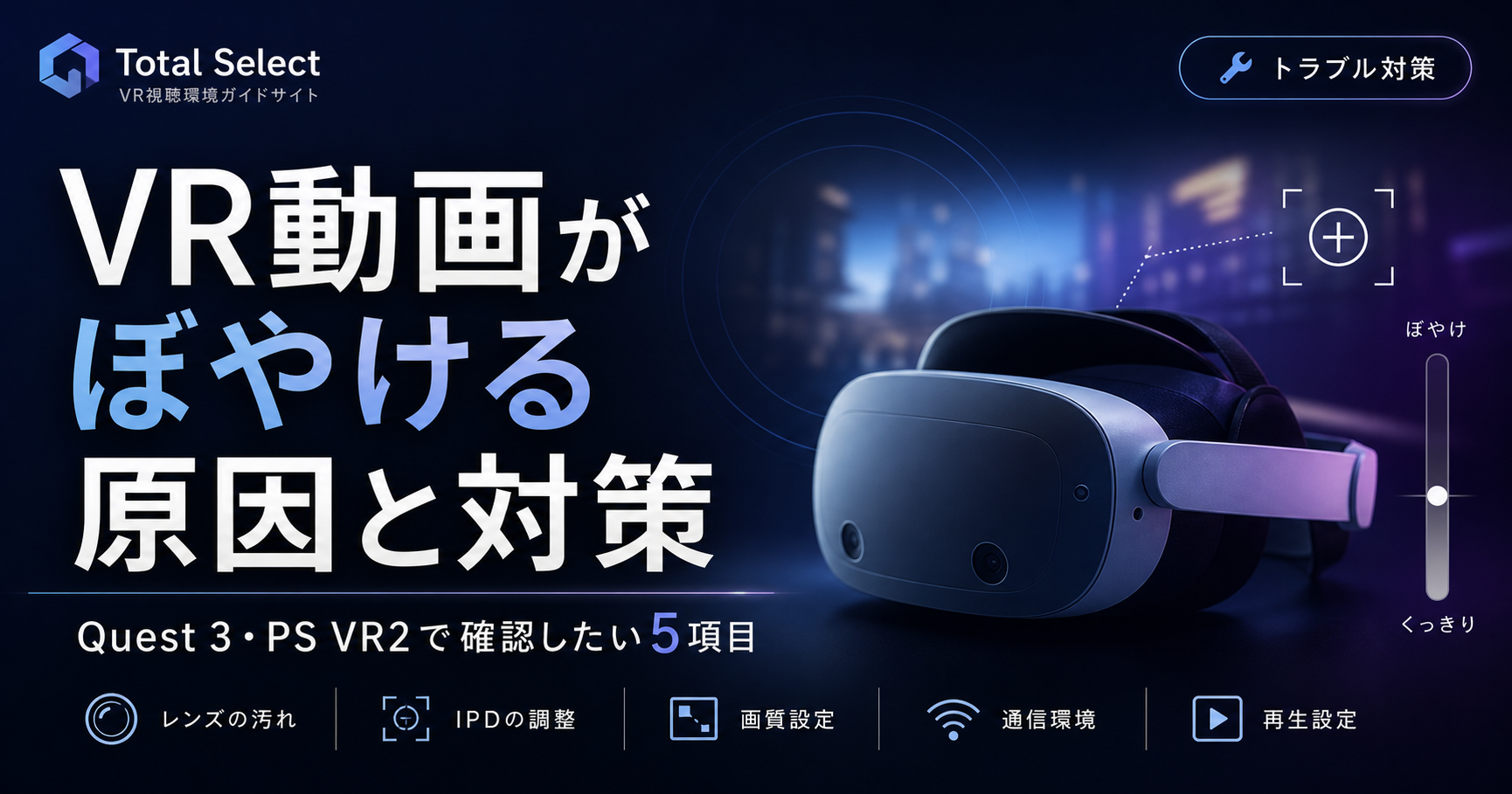
メタクエスト3などのVRヘッドセットで動画を見ていて、「ピントが合わない」「ぼやけて見える」「文字が読みにくい」と感じたことがある人向けの記事です。VRのぼやけは、ヘッドセットの故障ではなく、設定・装着・視力に起因する5つの原因のいずれかで説明できるケースが大半で、道具を買い替えなくても解決できることが多いです。
逆に、ここで挙げる5項目を全部試しても改善しないなら、ヘッドセット本体の故障や個体差の可能性があるので、Meta / PlayStation 側のサポート窓口を検討する段階です。
VRがぼやける・ピントが合わない主な原因は5つ
VR動画のぼやけには、大きく分けて次の5つの原因があります。1つずつ潰していけば、多くの場合はどこかで改善します。
- レンズの汚れ – 皮脂・埃・指紋がついている
- IPD (瞳孔間距離) が合っていない – 顔とヘッドセットの調整不足
- 動画側の解像度・ビットレート不足 – VR動画は高ビットレート必須
- 装着位置がズレている – ストラップの締め方、角度
- 視力・メガネ問題 – 度数が合っていない、メガネで擦れる
まずは 1 → 2 → 4 の順で確認するのが効率的です。体感としては、レンズ汚れ・IPD・装着ズレから詰まることが多いです。設定や視力の話 (3・5) は、その後に切り分ける方が原因特定が早いです。
もう1点、事前に切り分けておきたいのが 『ぼやけ』 と 『粗さ』 の違いです。
- 『ぼやける』 = ピントが合わない・二重に見える → レンズ / IPD / 装着 / 視力 起因
- 『粗い・ザラつく』 = ピクセルが目立つ・カクつく → 元動画の解像度・回線 起因
この2つは原因も対策も違うので、どちらの症状かをまず切り分けてから、以下の対策に進んでください。
対策1: レンズを正しくクリーニングする (最優先)
VR動画のぼやけで一番多いのが レンズの汚れ です。人によっては 『レンズを触っていないから汚れているはずがない』 と感じるかもしれませんが、装着時の顔の皮脂・まつ毛の油分・埃で、思ったより早くレンズは曇ります。
やり方
- マイクロファイバークロス (メガネ拭き) で優しく拭く
- ティッシュ・ペーパータオルは使わない (レンズを傷つけるリスクあり)
- アルコール系のクリーナーは使わない (レンズコーティングを痛める可能性)
- 週1回程度の頻度で拭くだけで、体感がかなり変わる
特に Meta Quest 3 / Quest 3S はパンケーキレンズ という薄型光学系を採用していて、レンズ表面が顔に近いので、汚れが付きやすい構造です。まずここを疑ってください。
対策2: IPD (瞳孔間距離) を自分の顔に合わせる
IPDは 『左右の瞳の中心の距離』 で、人によって 58〜72mm 程度の個人差があります。VRヘッドセットは、この距離に左右のレンズ位置を合わせないと、両目の焦点がズレてぼやけ・二重に見える感覚が出ます。
機種別のIPD調整方法
- Meta Quest 3: 本体下部のダイヤルで無段階調整 (自分の瞳位置に細かく合わせられる)
- Meta Quest 3S: 底面のレンズを直接手でスライド、3段階 (58mm / 63mm / 68mm) 固定
- PS VR2: 本体上部のダイヤルで無段階調整
Quest 3S は 3段階 (58/63/68mm) の物理スライドのみで、自分の IPD がこの3値から外れる (例: 60mm・65mm) 場合は最適位置に合わせられません。細かく合わせたいなら Quest 3 (ダイヤル無段階) か PS VR2 の方が向きます。IPD が合わないと 『ぼやけ・二重に見える』 の原因になるので、購入前に自分の IPD をおおよそ把握しておくと選びやすいです。
調整のコツは 『ヘッドセット内で真ん中に十字が表示されるアプリ』 を起動して、両目それぞれで見て一番シャープに見える位置を探す方法。片目ずつつぶって、レンズ位置を微調整してください。
対策3: 動画側の解像度・ビットレートを確認する
VR動画は通常の動画と違い、視野全体を覆う画角のため、同じ解像度の動画でも 『ピクセルが引き伸ばされる』 結果、ぼやけて見えます。
目安
- 2D動画 (通常の映画・YouTube): Full HD (1080p) でも十分
- 3D VR動画 (180°/360°): 4K 以上を推奨、8K が望ましい
- ストリーミング配信: 回線速度が遅いと自動で低画質に落ちるので注意
特に YouTube の 360°動画や、DMM等のVR動画ストリーミングでは、Wi-Fi環境が視聴品質に直結します。Quest 3 / 3S を使う場合、5GHz帯のWi-Fi を使うと画質の 『落ち』 が減ります。
もし 『同じ動画を通常のスマホで見るとキレイなのに、VRだとぼやける』 と感じるなら、それは動画側の問題ではなくVR特有の解像度要求によるものです。VR視聴には元々高解像度動画が必要と割り切ってください。
対策4: ヘッドセットのフィット位置を見直す
ヘッドセットが顔に対して斜めに装着されていると、レンズの光軸と目の位置がズレて、ぼやけの原因になります。
チェックポイント
- ヘッドセットの上下位置: 目とレンズ中心の高さが揃っているか
- ヘッドセットの前後位置: 顔に近すぎず遠すぎないか (通常は顔にしっかり密着)
- ストラップの締め具合: 緩すぎるとズレる、締めすぎると疲労の原因
- 顔パッドの密着: 隙間から光が入ると集中できない
特に Quest 3 の標準ストラップは布製で、動くとズレやすい構造です。剛性のあるフレームストラップ (Meta 純正 Elite Strap 等) に変えると、フィット問題が一気に減ります。詳しくは VR長時間視聴を快適にする周辺機器5選 でストラップ関連を解説しています。
対策5: 視力・メガネ問題を疑う
上記4つを試しても改善しない場合、視力そのものが原因の可能性が高いです。
視力・メガネ関連のよくあるケース
- メガネで VR を使うとレンズとフレームが擦れて位置がズレる
- コンタクトレンズは問題ないが、装着時の摩擦で気になる人もいる
- 視力が悪いのにメガネ無しで使うと当然ぼやける
- 老眼が始まっている場合、通常の視力矯正では追いつかないケース
解決策: 度数付きレンズインサート
度数付きレンズインサートを導入すると、この問題は根本解決できます。VRヘッドセット内のレンズの前に、自分の視力に合った専用レンズを装着する仕組みで、メガネを外して VR を使えるようになります。
- Meta 純正インサート: 公式価格 8,099円
- 社外品 (Zenni Optical 等): 5,000〜10,000円程度
『メガネのままVRを使うと不快』 という人には、視力矯正の観点でこの選択肢が最も効果的です。メガネユーザー向けの詳しい話は別記事でも扱いますが、ぼやけが視力起因の場合はここが最終手段になります。
結局、どの順番で試すべきか
『まず何から試すか』 を優先順位で並べると:
- レンズを拭く (無料・所要時間30秒)
- IPDを調整する (無料・所要時間1〜5分)
- フィット位置を見直す (無料・所要時間1〜3分)
- 動画の画質設定・回線を確認 (無料・所要時間数分)
- 度数付きレンズインサートを検討 (視力起因の場合のみ、5,000〜10,000円)
1〜4はすべて無料で試せる範囲。ここで解決しなければ 5 の視力問題を疑う、という順序で進めれば、大半のぼやけ問題はどこかの段階で解決します。
逆に、この5つを試してまったく変化が無い場合は、ヘッドセット本体の故障・初期不良の可能性があるので、Meta / PlayStation のサポート窓口に問い合わせる段階に進んでください。
症状別のよくある質問
「ピントが合わない」「ぼやけて見える」けれど、文字は読めるとき
本体の解像度そのものより、IPD(瞳孔間距離)とフィット位置のズレが原因のことが多いです。上の対策2と対策4を先に試してください。レンズの中心と目の位置が合うと、一気にくっきりすることがあります。
再生バーやメニューを出すと、その部分だけくっきり見える
これはよくある症状で、故障ではありません。VRレンズは中心(スイートスポット)が最もシャープで、周辺ほどぼやけやすい構造です。再生バーやメニューは視界の中心に出るためくっきり見え、動画本編がぼやけて見えるときは、視線だけを動かして周辺で見ているか、フィット位置・IPDがズレてスイートスポットから外れているサインです。頭ごと動かして正面で見る、装着位置を上下・前後に微調整する、の2つで改善しやすいです。
メタクエスト2で動画を見ると画質が荒い・ぼやける
世代による解像度差が大きく影響します。Quest 2は新しい機種より解像度が低めで、同じ動画でも粗く見えやすいです。まずは動画側の解像度・ビットレート(対策3)を上げて改善するか確認してください。設定を詰めても物足りない場合は、Meta Quest 3 など解像度の高い機種への買い替えで、体感がはっきり変わります。
メガネをかけるとぼやける・見えにくい
メガネとレンズが干渉して位置がずれている可能性があります。度数付きレンズインサートを使うと、メガネなしでピントが合い、装着も安定します(対策5参照)。
関連記事: VR初心者ガイド / VR酔い対策 / VR長時間視聴の周辺機器5選