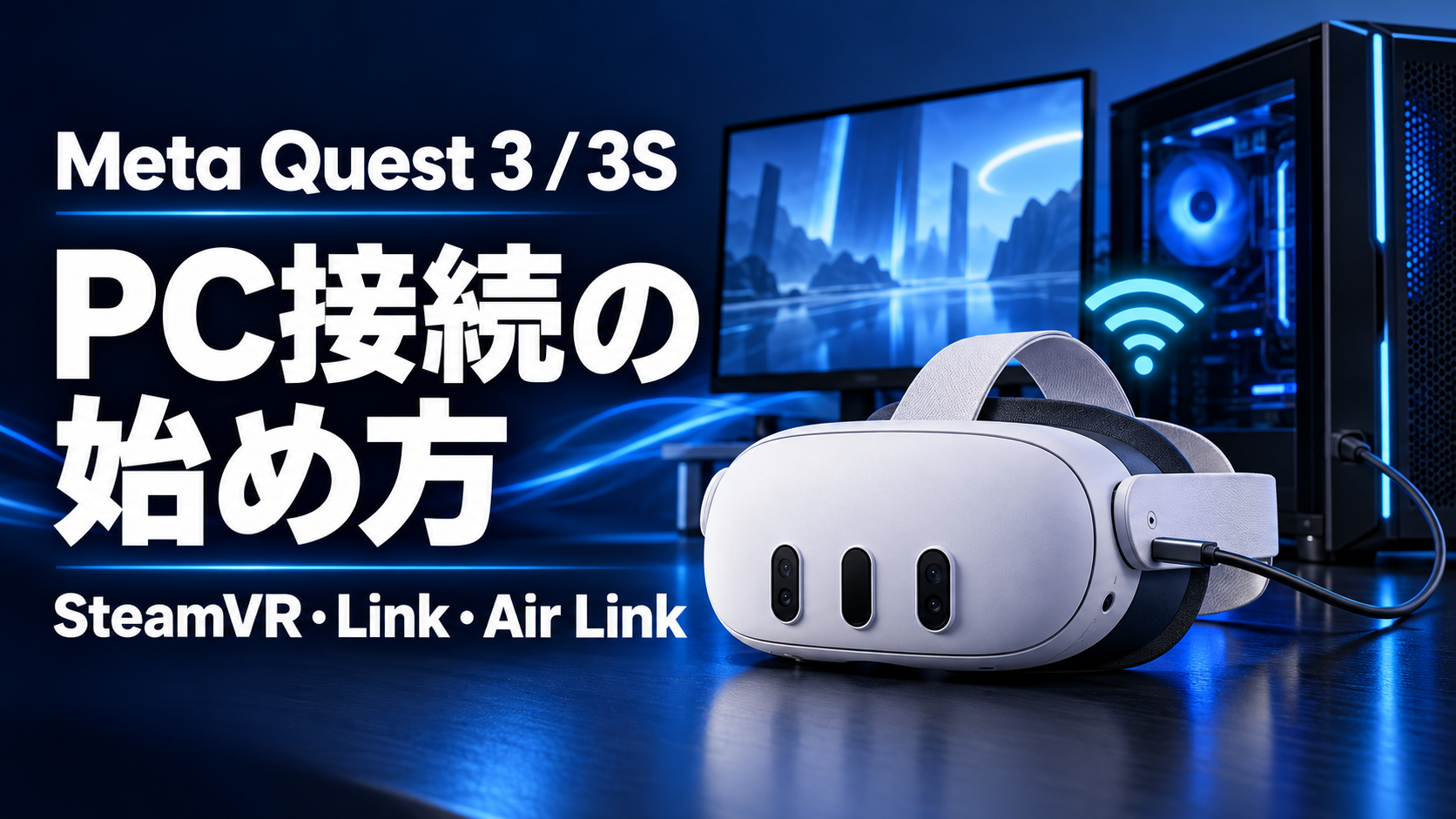
Meta Quest 3やQuest 3Sは、本体だけで遊べるスタンドアロン機ですが、Windowsのゲーミングパソコンにつなぐと、SteamVRのPCゲーム(PCVR)も遊べます。描画の重い・高画質なVRゲームを楽しみたい人に向いた使い方です。
この記事では、Meta公式のLink(有線)とAir Link(無線)の2つの方法を紹介します。必要なもの → 始め方の選び方 → 接続手順 → SteamVRでゲームを起動するまで → つまずき対処、の順に、PCVRが初めての人向けに整理します。
なお、PCVRにはValveの「Steam Link」アプリを使う方法もあります。本記事はMeta公式のLink/Air Linkを中心に説明します。
PCにつなぐと何ができる?
PCの性能を使ってSteamVRのPCVRゲームが遊べます(単体で遊ぶMetaストアのアプリとは別のライブラリです)。ただし、SteamのゲームがすべてVRになるわけではなく、遊べるのは「VR対応」と明記されたタイトルです。
必要なもの(Windows PC向け)
- Meta Quest 3 / 3S 本体
- VRに対応したWindowsのゲーミングPC:Metaが定める動作要件(対応GPU)と、遊びたいゲーム側の推奨スペックを、それぞれ確認してください
- Steam と SteamVR(PCにインストール)
- Meta Horizon Link:QuestをPCにつなぐためのMeta公式のPC用アプリ。Meta公式サイトからダウンロードします
- 有線で使うなら:データ転送対応の高品質なUSB 3ケーブル(充電専用は不可)。PC側に対応するUSBポートがあるかも確認
- 無線(Air Link)で使うなら:安定した高速Wi-Fi環境(詳細は後述)
Amazonで「Quest 3 Linkケーブル(USB3)」を探す
有線(Link)と無線(Air Link)、どちらで始める?
| 項目 | 有線(Linkケーブル) | 無線(Air Link) |
|---|---|---|
| 安定性・遅延 | 安定しやすい・遅延が小さい | 宅内Wi-Fiの通信状況に左右される |
| 画質 | 高画質を安定して出しやすい | 宅内Wi-Fiの通信状況・PC性能による |
| 取り回し | ケーブルが動きを制限する | ケーブルなしで自由 |
| 準備 | データ転送対応ケーブルが必要 | PC有線LAN+5GHz Wi-Fiなどの環境が必要 |
自分の環境で選んでください。
- 対応ケーブルを持っている/Wi-Fi環境に不安がある → 有線Linkから
- PCを有線LANで接続でき、近くに良いWi-Fiがある → Air Linkからでもよい
- 動きやすさを優先したい → 無線(Air Link)を検討
接続の手順
アプリや画面の名称は変わることがあるため、正式名は公式で確認してください 。
共通の準備
- PCにSteam と SteamVRをインストール(完了=Steamライブラリに表示)
- PCにMeta Horizon Linkをインストールし、自分のアカウントでログイン(完了=アプリが起動し、デバイス一覧の画面が開く)
有線(Link)でつなぐ
- USB 3ケーブルでヘッドセットとPCを接続する
- ヘッドセット側でQuest Linkを有効化する(接続開始の画面で許可)
- PCのMeta Horizon Linkのデバイス画面でQuestが「接続済み」と表示されれば、ここまで完了
無線(Air Link)でつなぐ
- QuestとPCを同じルーターにつながるネットワークに接続する。PCは有線LAN、Questは5GHz帯のWi-Fiに接続する構成が推奨です
- ヘッドセット側でAir Linkを有効化し、表示された一覧から自分のPCを選んでペア設定する
- PC側アプリで接続済みと表示されれば、ここまで完了
接続できたらSteamVRのゲームを起動する
Link/Air Linkがつながっただけでは、まだPCVRの画面です。ここからSteamVRのゲームを起動します。
- Link/Air Linkの接続を維持したまま、PC側でSteamVRを起動する
- SteamVRのステータス画面で、ヘッドセットとコントローラーが認識(緑など準備完了)になっているか確認
- SteamライブラリからVR対応ゲームを起動する
- Quest内にゲーム画面が表示され、コントローラーで操作できれば成功
繰り返しになりますが、SteamのゲームすべてがVRで遊べるわけではありません。「VR対応」の表記があるタイトルを選んでください。
つながらない・カクつくとき(止まった工程で確認)
| 症状 | 最初に確認するもの |
|---|---|
| PC側アプリにQuestが表示されない | ケーブル(データ転送対応か)・USBポート・デバイス設定 |
| Air Linkの一覧にPCが出ない | 同じネットワークか・PC側アプリが起動しているか |
| Linkには接続できるがSteamVRで認識されない | SteamVR側の認識状態・SteamVRを起動し直す |
| 接続できるがゲームがカクつく | ゲームの描画設定・PC性能・(無線なら)通信環境 |
「認識しない」のか「認識するが重い」のかで、見る場所が変わります。無線のカクつきは、PCを有線LANにする・5GHzに近づく・他の通信を減らす、が効きます。
PCVRが向いている人・向いていない人
- 向いている:VR対応のゲーミングPCを持っていて、SteamVRのゲームを遊びたい
- 向いていない:対応PCがない/本体だけで手軽に使いたい人は、単体利用で十分(Quest 3の選び方)