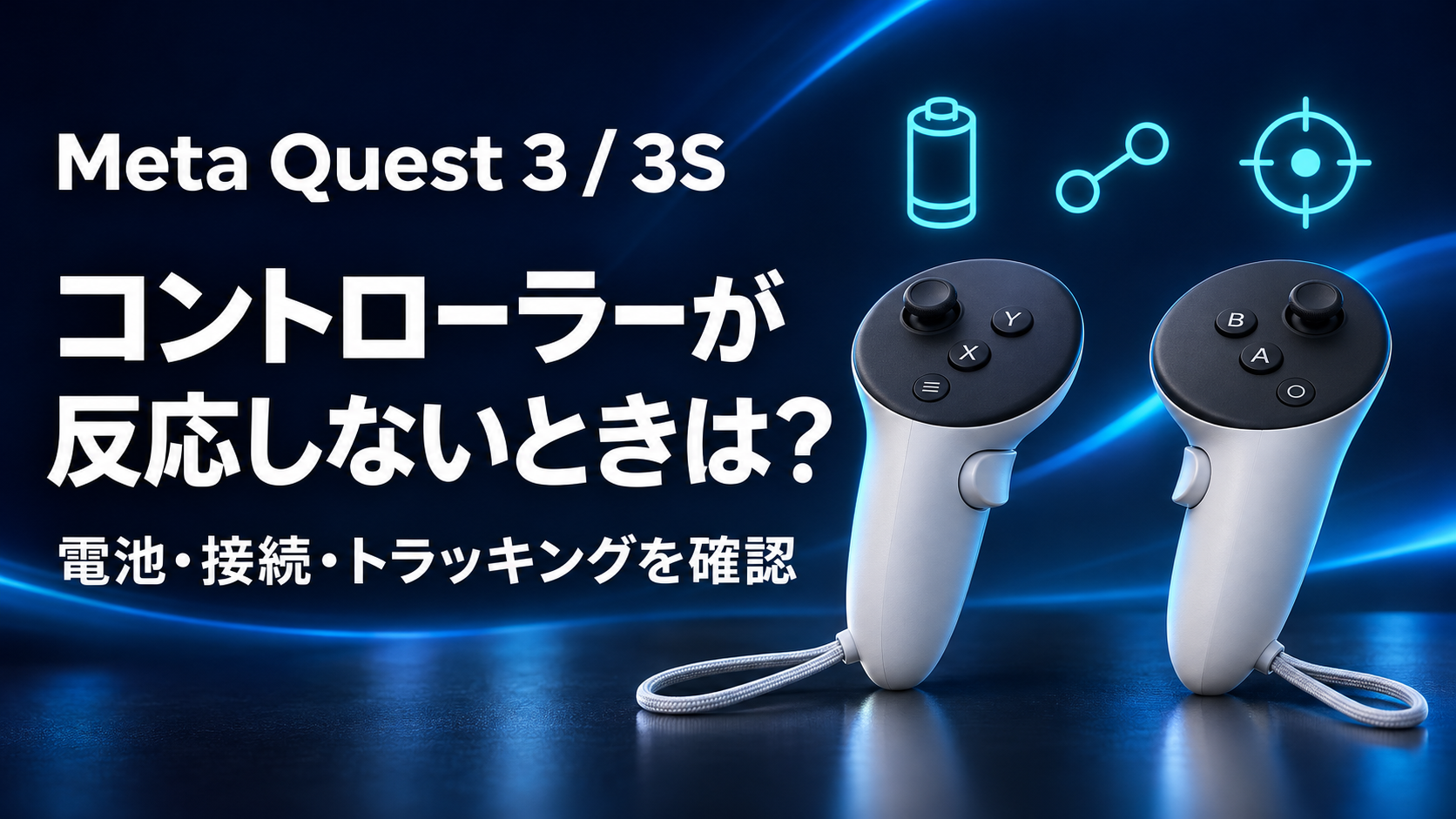
Meta Quest 3・Quest 3Sのコントローラーが反応しないときは、電池・接続状態・トラッキング環境を順に確認します。症状によって対処が違うため、まず「まったく反応しない」「位置だけずれる」「特定のアプリだけで起きる」のどれなのかを切り分けましょう。
まず症状を切り分ける
原因を当てる前に、いまの症状がどれに近いかを確認します。これだけで、やるべき対処がかなり絞れます。
| 症状 | 最初に確認すること |
|---|---|
| 片方だけ、または両方とも無反応 | 電池・LEDの反応・接続状態 |
| ボタンは効くが、VR内の表示位置が飛ぶ | トラッキング環境・カバー類 |
| 特定のゲームだけ操作できない | 本体のホーム画面では動くか |
| スティックに触れていないのに動く | ドリフトとして別に切り分ける(後述) |
特に大事なのが、本体のホーム画面でも同じことが起きるかです。ホーム画面では正常に動くなら、それはそのアプリ側の問題のことが多く、コントローラーのペアリング解除まで進む必要はありません。先にアプリの再起動・更新を試しましょう。
まったく反応しない:電池と接続を確認する
片方だけ、または両方とも反応しない場合は、まず電池と接続を確認します。
- 電池を入れ替える:標準の「Touch Plus」コントローラーは単3電池で動きます。まずは手持ちの新品電池に替えて、反応が戻るか確認します
- 入れ方:+−の向きが合っているか、カバーがきちんと閉まっているか、端子が汚れていないか
- ヘッドセットを再起動する(電源オフ→オン)。一時的な不調は再起動で戻ることがあります
- それでも反応しなければ、後述の再ペアリングに進みます
電池交換で改善し、今後の交換コストを抑えたい場合は、対応する充電式電池も選択肢です(まずは上記の動作確認が先です)。
VR内のコントローラー表示がずれる・飛ぶ(トラッキング)
ボタンは効くのに、VR内に表示されるコントローラーの位置がずれる・飛ぶ場合は、本体のカメラがコントローラーを見失っている状態です。次を確認します。
- 明るさと反射:照明をつけ、強い光や反射(鏡・窓・ツルツルした面)を避けた状態で改善するか確認する
- カバー類を外す:コントローラーのカバー・グリップ・ステッカー・社外アクセサリを一度外して確認する(非対応アクセサリがペアリングやトラッキングに影響することがあります)
- 本体前面のカメラの汚れを拭く
- コントローラーを一度カメラにしっかり映してから使う
詳しい手順は公式ヘルプ:コントローラーのトラッキングの問題を解決する(Meta公式)
再ペアリング(再設定)の手順
電池交換・再起動でも直らないときは、コントローラーをいったん解除して、つなぎ直します。操作はスマホのMeta Horizonアプリから行います。
はじめに:ヘッドセットの電源を入れ、Meta Horizonアプリから対象のヘッドセットを開けることを確認しておきます(開けない場合は、先にアプリとヘッドセットの接続を直します)。
① コントローラーを解除する
Meta Horizonアプリで次の順にタップします。
メニュー → デバイス → 対象のヘッドセット → ヘッドセットの設定 → コントローラー
解除したいコントローラーを選び、「ペアリングを解除」をタップします。
② あらためてペアリングする
同じ画面で「新しいコントローラーをペアリング」を選び、ペアリングするコントローラー(左右どちらか)を指定します。そのうえで、コントローラー側を次のとおり操作します。
- 右コントローラー:Metaボタン+Bボタンを同時に長押し
- 左コントローラー:メニューボタン+Yボタンを同時に長押し
どちらも、LEDが点滅してから点灯するまで押し続けます。点灯すればペアリング完了です。最後に、ボタン・トリガー・スティックが反応するか確認しましょう。
うまくいかないときは、本体・アプリを最新の状態に更新してから、もう一度試します。
公式手順:Meta Quest Touchコントローラーをペアリング/解除する方法(Meta公式)
スティックが勝手に動く(ドリフト)
触れていないのにスティック入力が入る「ドリフト」は、すぐ故障と決めず、次の順で切り分けます。
- ホーム画面や別のアプリでも起きるか(特定のアプリだけなら、そのアプリの設定・感度が原因のこともあります)
- 本体・アプリの更新後、再起動後も続くか
- 公式案内の対処で改善する余地があるかを確認する
- それでも続く・特定のボタンだけ効かない場合は、サポートに相談する
ドリフトの公式ヘルプ:コントローラーのドリフトを解決する方法(Meta公式)
それでも直らないときは
ここまで(電池交換・再起動・再ペアリング・更新・ドリフトの切り分け)を試しても改善しない、特定のボタンだけ効かない、ドリフトが続く——という場合は、コントローラー側の不具合の可能性があります。Metaのサポートに相談してください。購入直後であれば、買った店の初期不良対応も確認を。