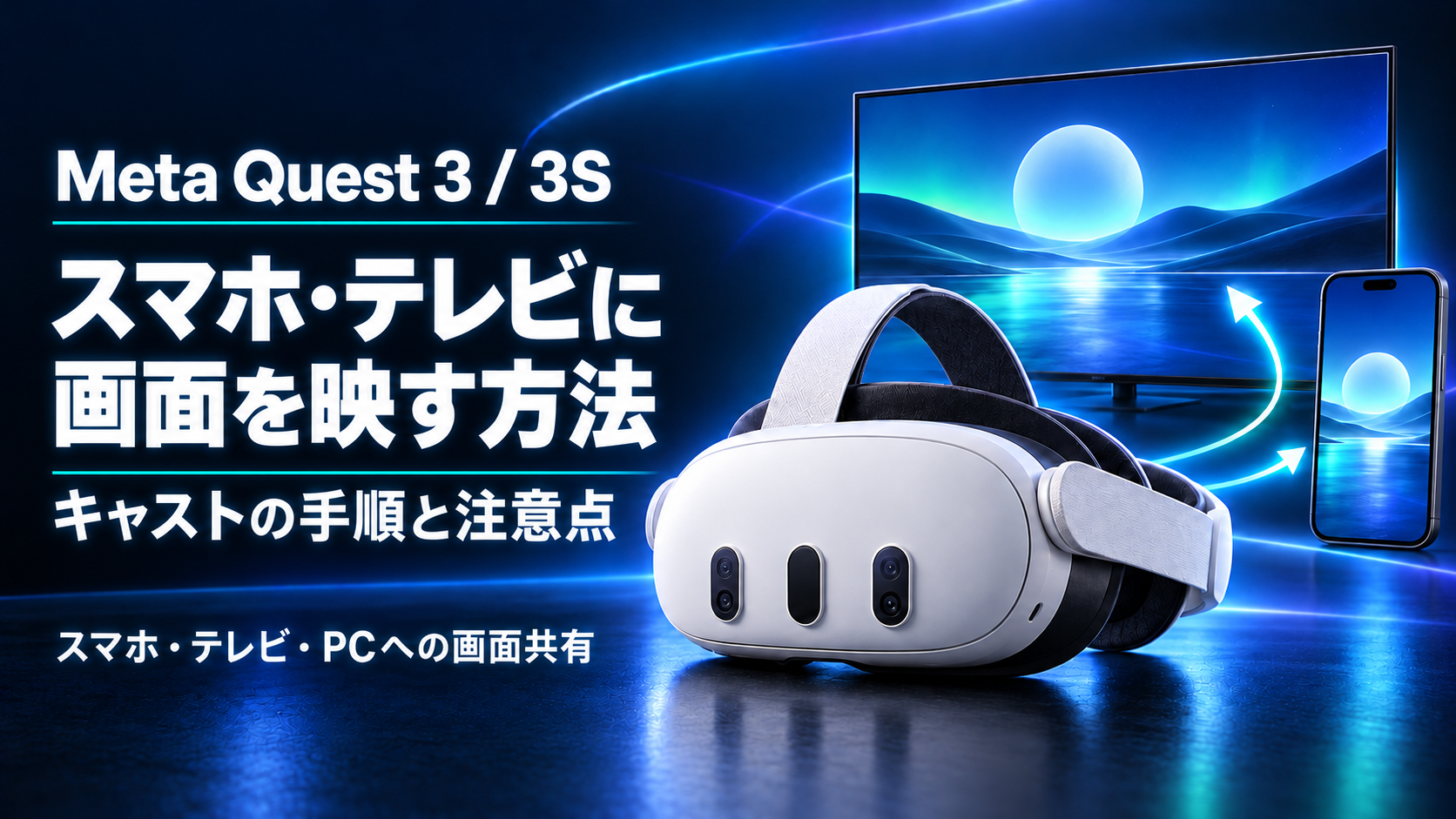
Meta Quest 3やQuest 3Sをかぶっている人が「今どんな画面を見ているか」は、本人以外には分かりません。これをスマホ・テレビ・パソコンに映す(キャストする)と、家族で一緒に見たり、子どもの使用を見守ったり、プレイ画面を外のモニターで確認したりできます。
この記事では、Quest 3/3Sの画面を外に映す3つの方法(スマホ/テレビ/PC)を、操作の流れと「成功した状態」の見分け方つきで整理します。結論を先に言うと、手軽なのはスマホ、大画面で見せたいならテレビです。
なお、画面を映す「キャスト」と、その映像を「録画・配信する」操作は別物です。録画・配信をしたい場合は、キャストに加えて別の設定やソフトが必要になります(後述)。
キャストでできること・使う場面
- かぶっている人の視界を、家族や友人が一緒に見る
- 子どもが使っている間、保護者が内容を確認する
- プレイ画面を、外のスマホ・テレビ・PCで確認する
映す先は「スマホ」「テレビ」「PC(ブラウザ)」の3つ。用途に合うものを選んでください。
方法1:スマホに映す(一番手軽)
Metaの公式スマホアプリ(Meta Horizonアプリ )を使います。映す元=Quest 3/3S、映す先=スマホという向きを押さえると迷いません。ヘッドセットとスマホを同じWi-Fiにつないだうえで、おおまかに次の流れです。
- スマホの公式アプリを開き、自分のヘッドセットと連携しておく
- アプリ内で、画面を送り出すQuest 3/3Sを選び、スマホへのキャストを開始する
- ヘッドセット側でキャストを許可すると、スマホにヘッドセットの視界が表示される(これが成功した状態)
ヘッドセット側のクイック設定からキャストを開始し、スマホを選ぶこともできます。公式アプリとの連携が済んでいれば、まず試しやすい方法です。
方法2:テレビに映す(大画面で見せたいとき)
テレビは読者ごとに環境が違うので、「対応の確認 → 機器をそろえる → 操作」の順で進めます。
1. 自分のテレビ・接続機器が対応しているか確認する
テレビにキャストで映すには、対応するキャスト受信機能(Chromecast内蔵テレビ、または外付けのChromecast系デバイス)が必要です 。まずお使いのテレビがこれに該当するか確認します。
2. 必要な機器と接続状態をそろえる
対応していなければ、外付けのChromecast系デバイスを用意します。テレビ(またはデバイス)とヘッドセットを同じWi-Fi</strong >につなぎます。
3. どの画面で、何を選んで開始するか
ヘッドセットのクイック設定などから「キャスト」を開き、映す先として自分のテレビ/デバイスを選んで開始します 。テレビ側にヘッドセットの視界が表示されれば成功です。
4. テレビが候補に出ないとき
同じWi-Fiにつながっているか、テレビ/デバイスのキャスト受信が有効か、ヘッドセットを再起動して候補に出るか、を確認します。
テレビがキャスト受信に対応していない場合は、外付けデバイスを足すのが近道です(対応状況を確認のうえ選んでください)。
Amazonで「Chromecast / Google TV」を探す
方法3:パソコン(ブラウザ)に映す
アプリを入れずに、パソコンのブラウザでヘッドセットの画面を表示する方法です。録画・配信をPCでしたい人に向いています。おおまかな流れは次の通りです。
- PCの対応ブラウザで、公式のキャスト用ページ を開く
- 自分のMetaアカウントでログインするなど、事前に必要な操作を済ませる
- ヘッドセット側でキャストを開始し、映す先としてPC(ブラウザ)を選ぶ
- ブラウザ上にヘッドセットの視界が表示されれば成功。表示されないときは同じWi-Fiか・ログイン済みかを確認する
録画・配信は別操作です。PCに映した画面を録画・配信したい場合は、キャストとは別に、録画ソフトや配信ソフト側の設定が必要になります。
うまくいかないとき(症状別の確認)
| 症状 | 確認すること |
|---|---|
| 映す先が候補に出ない | 映す先の対応条件(キャスト受信可か)、ヘッドセットと同じWi-Fiか、再起動で出るか |
| 開始しても映像が出ない | ヘッドセット側でキャストを許可したか、操作が完了しているか、接続状態 |
| 映るがカクつく・遅れる | Wi-Fiの通信環境(ルーターに近づく・他の通信を減らす)。キャストは無線経由なので弱いと乱れる |
| 映像は出るが音が出ない | 音をどこから出したいかを決める:外の人に聞かせたいなら映す先(テレビ/PC)の音量・出力先、本人だけでよいならヘッドセット側。機器により音声が映らない場合もある |
特に音声は、「ヘッドセット側で鳴っている」だけでは、外で見ている人には聞こえません。誰に聞かせたいかを先に決めると、どこの音量・出力を見ればよいか分かります。
結局、どの方法がいい?
- まず手軽に・1人や少人数で見る → スマホ
- 家族みんな・大画面で見せる/見守る → テレビ(対応するキャスト受信機器が必要 )
- 録画・配信をしたい → PC(ブラウザ)+録画/配信ソフト
どれもWi-Fi経由なので、通信環境が安定した場所で使うのがコツです。
あわせて読みたい
- 長時間使うときの対策:Meta Quest 3/3Sのバッテリーは何時間持つ?
- 動画を楽しむ機種選び:VR動画視聴におすすめの機種比較