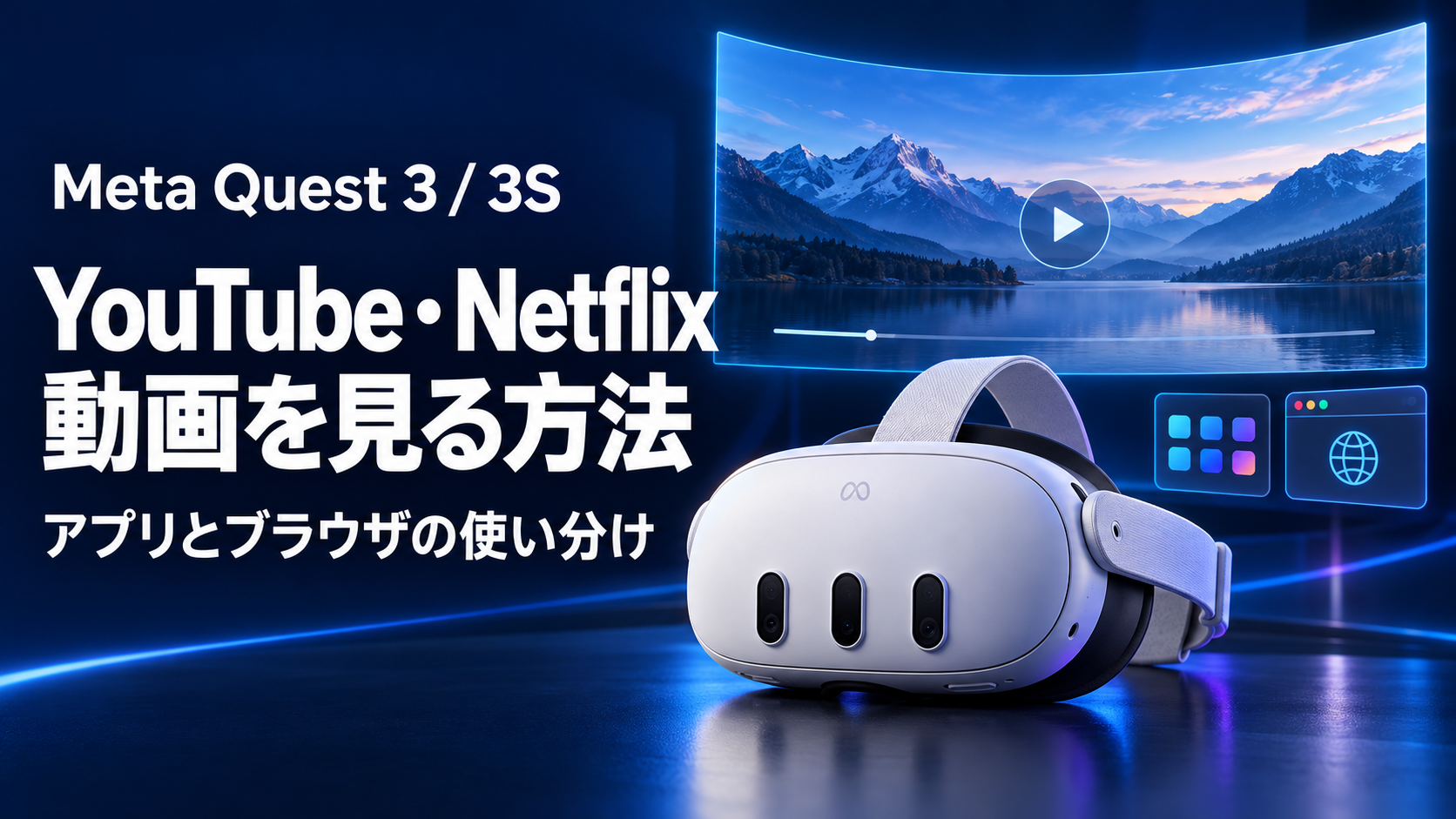
Meta Quest 3やQuest 3Sで動画を見る方法は、サービスによって異なります。この記事では、YouTube・Netflixを中心に、使うアプリやブラウザと、再生までの手順を紹介します。まず全体像を早見表で確認してください。
サービス別・視聴方法の早見表
| サービス | 使う方法 | 注意点 |
|---|---|---|
| YouTube | YouTube VR向けアプリ、またはブラウザ | 360°/VR180/3Dは形式が別 |
| Netflix | ヘッドセットのブラウザで視聴 | 作品は大画面での平面視聴 |
| Prime Video | VR向けアプリ、またはブラウザ | 提供方法が変わることがある |
| DMM | 通常作品=DMM TV/VR作品=専用アプリ | 一般作品とVR作品で見方が違う(後述) |
大きな考え方は「専用アプリがあればアプリ、無ければブラウザ」ですが、サービスごとに最適な方法が違うので、以下で具体的な手順を説明します。
YouTubeを見る方法
- アプリ or ブラウザを開く:ストアのYouTube向けアプリを入れる、またはヘッドセットのブラウザで youtube.com を開く
- ログイン:いつものGoogleアカウントでログイン(チャンネル登録や履歴を使うなら)
- 動画を選ぶ:検索して再生。通常動画は大画面で、360°/VR180動画は見回せる映像で表示される
- 見やすく調整:平面動画は画面を大きく・正面に。見回せる動画は顔を向けて視点を動かす
Netflixを見る方法
- ブラウザで開く:ヘッドセットのブラウザで netflix.com を開く
- ログイン:Netflixアカウントでログイン
- 作品を選んで再生:映画・ドラマは大画面の平面動画として表示される
- 全画面にする:プレーヤーを全画面表示にし、画面の大きさ・位置・距離を見やすく調整する
Netflixは見回せるVR映像ではなく、VR空間の大きなスクリーンで観るイメージです。映画館のような感覚で楽しめます。
そのほかのサービス(Prime Video・DMM)
Prime Videoは、VR向けアプリかブラウザで視聴できます。
DMMは見方が2つに分かれます。アニメ・映画などの通常の見放題作品はDMM TVで、VR作品は専用のVR動画プレイヤー(DMM VR動画プレイヤー )で視聴します。同じDMMでも、通常作品とVR作品で使うものが違う点に注意してください。
「大画面で観る動画」と「360度・3D」の違い
- 通常の動画(平面):映画・ドラマ・ふつうのYouTubeなど。VR空間の大きなスクリーンに映して観る
- 180度・360度動画:顔を向けて映像の中を見回せる形式
- 3D(立体):奥行きを感じられる立体表現。360度動画がすべて3Dというわけではなく、別の軸です
たとえばYouTube VRでは、360°・VR180・3Dがそれぞれ別の条件として扱われます。「VRヘッドセットなら何でも立体」ではない点を押さえておくと、期待とのズレが減ります。
視聴中の操作(画面サイズ・全画面・字幕)
- 画面の大きさ・位置:多くのアプリ/ブラウザで、スクリーンを大きくしたり、正面・距離を調整できる
- 全画面表示:ブラウザ視聴では、プレーヤーを全画面にすると見やすい
- 字幕:各サービスの字幕設定から表示をオンにする
きれいに・快適に見るコツ
- ぼやける・文字が読みにくい:IPD(目の幅)と装着位置の調整で変わる → ピント調整のやり方 / ぼやける原因と対策
- 音が周囲に漏れる:夜や同室では有線イヤホンを足すと没入感も上がる
- 長く観る:連続視聴は給電やストラップで快適に → バッテリーの持ち時間と対策
動画が見られない・ログインできないときは
アプリが見つからない:ストアに無ければブラウザ視聴を試す(上の早見表の方法に戻る)。
再生が止まる・カクつく:Wi-Fiの通信環境を確認(ルーターに近づく・他の通信を減らす)。画質を一段下げると安定することも。
ログインできないは、原因で分けて対処します。
- アカウントを持っていない:そのサービスで会員登録する(各サービスの公式で)
- パスワードなどの認証で止まる:各サービスのヘルプからパスワード再設定・本人確認を行う
- ログインはできるが再生できない:通信を確認し、アプリ/ブラウザを再起動。アプリ↔ブラウザのもう一方の方法も試す
まとめ
YouTubeはアプリ/ブラウザ、Netflixはブラウザが基本です。まずは早見表の方法で開き、全画面にして画面サイズを整えれば、普段の動画を大画面で楽しめます。VRならではの体験をしたいときは、360度・VR180・3Dの対応作品を選んでください。